Invent Commander
Обзор Invent Commander
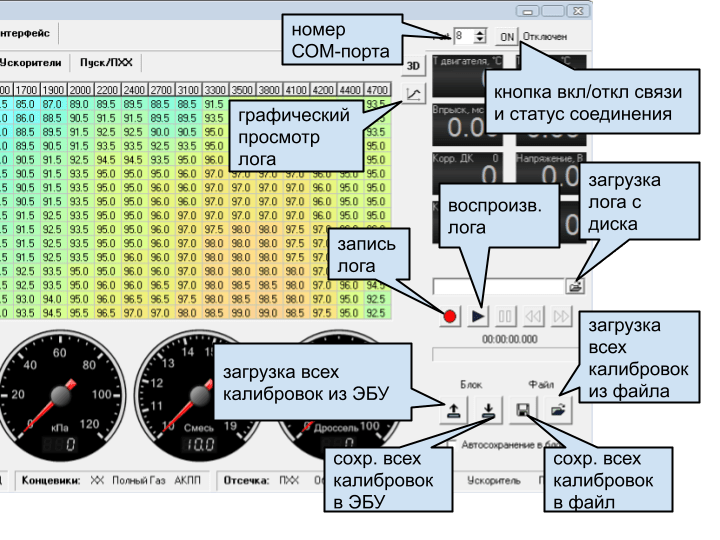
Приборы
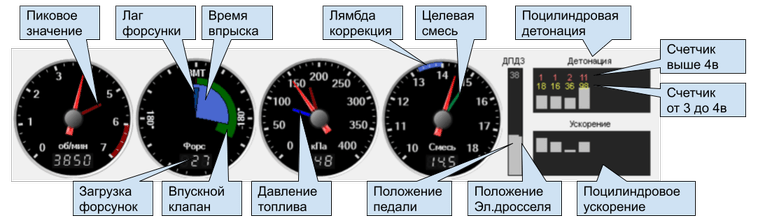
Правый клик мышью - сброс пикового значения
Горячие клавиши
F1..F5 + 0..9 - Переключение вкладок. Если нажать только F1..F5 - переключаются вкладки первого уровня. Если удерживая F1..F5 нажать цифру - переключаются вкладки второго уровня.
F9 - Старт/стоп записи лога
Ctrl + F1 - вызов справки для текущей вкладки
Ctrl + Tab - открыть окно графиков
Редактор таблиц
Выделение
Можно выделить одну или несколько ячеек с помощью мыши. Удерживайте Ctrl для выделения мышью нескольких ячеек или диапазонов.
- Стрелки - cдвигают выделение в указаном направлении
- Ctrl + стрелки - расширяют выделение в указаном направлении
- Alt + стрелки - уменьшают выделение в указаном направлении
- Shift + стрелки - копируют выделенные ячейки в указаном направлении
- Esc - снимает выделение
Слежение за маркером и коррекция ошибок смеси
Длинный клик правой кнопкой мыши вызывает контекстное меню. В меню можно активировать слежение за маркером.
Когда активировано слежение - автоматически выделяется ячейка, над которой в данный момент расположен маркер. Так же становится доступной функция коррекции ошибки смеси текущей ячейки.
Если нажать клавишу F в окне просмотра лога, или на таблице смеси - система пересчитает текущую ячейку в таблице смеси с учетом текущего значения ошибки смеси.
Изменение выделенных ячеек
- колесо мыши - пошаговое изменение
-
длинный клик правой кнопкой - контекстное меню
-
PgUp/PgDn - пошаговое изменение
- Ctrl + PgUp/PgDn - быстрое изменение
- наберите число - ввод значения в ячейки
- наберите * и число - умножение ячеек на число
- наберите + и число - добавление числа к ячеек
Интерполяция
- I или правая кнопка мыши - интерполяция по 4-х крайних ячейках
- V - интерполяция по вертикали
- H - интерполяция по горизонтали
Сетка оборотов
Кликните по заголовку таблицы и введите нужное значение
Внимание
Значения оборотов должны идти по возрастающей, и не повторяться
3D просмотр таблиц
Нажмите кнопку 3D чтобы открыть окно 3D-просмотра.
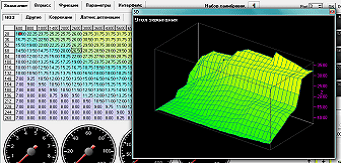
Затем кликните на нужную таблицу, чтобы отобразить ее в 3D-окне.
Вращайте и масштабируйте изображение с помощью мыши.
Копирование таблиц
Длинный клик правой кнопкой -> Копировать данные таблицы - копирует данные в буфер обмена.
Длинный клик правой кнопкой -> Вставить данные таблицы - вставляет данные из буфера обмена.
Также вы можете копировать/вставлять данные из другой программы, например Excel.
Калибровки
Калибровки хранятся в ЭБУ. Если у ЭБУ нет калибровок - он не может запустить двигатель.
Если вы внесли изменения в калибровки, вы должны записать их в ЭБУ.
Калибровки можно сохранять в файлах. После внесения изменений рекомендуется сохранять калибровки в файл.
Инфо
Commander хранит историю всех изменений ЭБУ в папке history. При необходимости вы можете восстановить калибровки из истории.
Во время записи таблиц в память блока происходит кратковременная потеря синхронизации, поэтому автосохранение работает только если давление в коллекторе ниже 50 кПа. Таким образом реализована защита двигателя от повреждений при записи. Вам необходимо сбросить газ для того чтобы данные сохранились в память блока
 |
Запись калибровок в блок в процессе |
 |
Измененные калибровки ждут записи в блок |
 |
Калибровки сохранены в блок, но еще не записаны в энергонезависимую память. Нельзя отключать зажигание, иначе изменения будут потеряны. |
Как загрузить калибровки из файла в ЭБУ
- подключитесь к ЭБУ
- нажмите Загрузить калибровки из файла и открыть файл
- при необходимости сделайте изменения
- нажмите Сохранить калибровки в ЭБУ
Как изменить калибровку в ЭБУ
- подключитесь к ЭБУ
- убедитесь, что калибровка успешно считана из ЭБУ.
- установите флажок Автосохранение, и все изменения будут применены немедленно
- сделайте изменения в калибровках
- обратите внимание, что флажок Автосохранение мигает красным при сохранении в ЭБУ.
- когда закончите, сохраните калибровку в файл
Логи
Логи чрезвычайно полезны для настройки двигателя и устранения неполадок. Файлы логов сохраняются в папке Logs
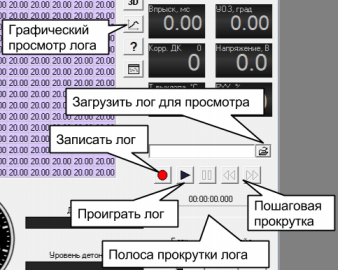
Запись лога
- подключитесь к ЭБУ
- нажмите кнопку Записать лог, кнопка остается нажатой, а счетчик времени начинает считать.
- когда закончите, снова нажмите кнопку Записать лог, кнопка будет отпущена, и счетчик времени остановится.
Просмотр лога
- нажмите кнопку Открыть лог и выберите файл.
- нажмите Графический просмотр лога, чтобы открыть окно с графиками
- в окне выберите параметры, которые вы хотите видеть.
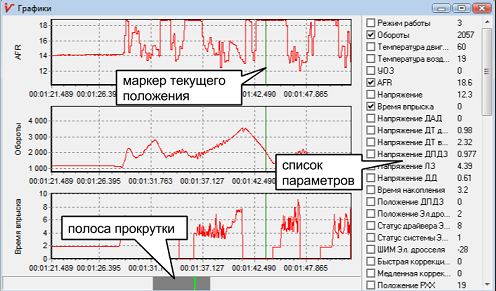
Навигация по графиках
Управление мышью
- Колесо - увеличение
- Левая кнопка - установить маркер
- Правая кнопка - перетаскивание графика влево/вправо
Управление с клавиатуры
- Вверх/Вниз, PgUp/PgDn - увеличение
- Влево/Вправо - прокрутка влево/вправо
- Ctrl + влево/вправо - пошаговое перемещение маркера
Анализатор лога
Предназначен для наложения точек лога на карты зажигания и впрыска.
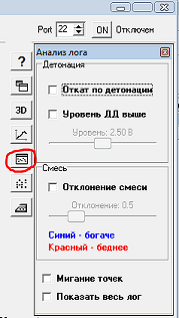
| Откат по детонации | Точки, в которых работал откат по детонации |
| Уровень ДД выше | Точки, в которых сигнал с датчика был выше указанного уровня |
| Отклонение смеси | Точки, в которых смесь отклонилась от целевой больше, чем указанное значение |
| Мигание точек | Для лучшей видимости точки мигают |
| Показать весь лог | Выводит серым цветом все точки лога |